


Docker
安装docker
- 卸载旧版
yum remove docker \ docker-client \ docker-client-latest \ docker-common \ docker-latest \ docker-latest-logrotate \ docker-logrotate \ docker-engine \ docker-selinux- 配置Docker的yum库
首先要安装一个yum工具
sudo yum install -y yum-utils device-mapper-persistent-data lvm2安装成功后,执行命令,配置Docker的yum源
sudo yum-config-manager --add-repo https://mirrors.aliyun.com/docker-ce/linux/centos/docker-ce.repo
sudo sed -i 's+download.docker.com+mirrors.aliyun.com/docker-ce+' /etc/yum.repos.d/docker-ce.repo更新yum,建立缓存
sudo yum makecache fast- 安装docker
yum install -y docker-ce docker-ce-cli containerd.io docker-buildx-plugin docker-compose-plugin- 启动和校验
# 启动Dockersystemctl start docker
# 停止Dockersystemctl stop docker
# 重启systemctl restart docker
# 设置开机自启systemctl enable docker
# 执行docker ps命令,如果不报错,说明安装启动成功docker ps- 配置镜像加速 Docker/DockerHub 国内镜像源/加速列表
镜像地址可能会变更,如果失效可以百度找最新的docker镜像。 配置镜像步骤如下:
# 创建目录mkdir -p /etc/docker
# 复制内容tee /etc/docker/daemon.json <<-'EOF'{ "registry-mirrors": [ "http://hub-mirror.c.163.com", "https://mirrors.tuna.tsinghua.edu.cn", "http://mirrors.sohu.com", "https://ustc-edu-cn.mirror.aliyuncs.com", "https://ccr.ccs.tencentyun.com", "https://docker.m.daocloud.io", "https://docker.awsl9527.cn" ]}EOF
# 重新加载配置systemctl daemon-reload
# 重启Dockersystemctl restart docker镜像和容器
当我们利用Docker安装应用时,Docker:会自动搜索并下载应用镜像(image)。镜像不仅包含应用本身,还包含应用 运行所需要的环境、配置、系统函数库。Docker会在运行镜像时创建一个隔离环境,称为容器(container)。
镜像仓库: 存储和管理镜像的平台,Docker官方维护了一个公共仓库:DockerHub

总结
Docker是做什么的?
Docker可以帮助我们下载应用镜像,创建并运行镜像的容器,从而快速部署应用
什么是镜像?
将应用所需的函数库、依赖、配置等与应用一起打包得到的就是镜像
什么是容器?
为每个镜像的应用进程创建的隔离运行环境就是容器
什么是镜像仓库?
存储和管理镜像的服务就是镜像仓库 DockerHub是目前最大的镜像仓库,其中包含各种常见的应用镜像
命令解读
docker run -d \ --name mysql \ -p 3306:3306 \ -e TZ=Asia/Shanghai \ -e MYSQL_ROOT_PASSWORD=123 \ mysql就是因为Docker会自动搜索并下载MySQL。注意:这里下载的不是安装包,而是镜像。镜像中不仅包含了MySQL本身,还包含了其运行所需要的环境、配置、系统级函数库。因此它在运行时就有自己独立的环境,就可以跨系统运行,也不需要手动再次配置环境了。这套独立运行的隔离环境我们称为容器。
说明:
- 镜像:英文是image
- 容器:英文是container
解读:
- docker run -d :创建并运行一个容器,-d则是让容器以后台进程运行
- —name mysql : 给容器起个名字叫mysql,你可以叫别的
- -p 3306:3306 : 设置端口映射。
- 容器是隔离环境,外界不可访问。但是可以将宿主机端口映射容器内到端口,当访问宿主机指定端口时,就是在访问容器内的端口了。
- 容器内端口往往是由容器内的进程决定,例如MySQL进程默认端口是3306,因此容器内端口一定是3306;而宿主机端口则可以任意指定,一般与容器内保持一致。
- 格式: -p 宿主机端口:容器内端口,示例中就是将宿主机的3306映射到容器内的3306端口
- -e TZ=Asia/Shanghai : 配置容器内进程运行时的一些参数
- 格式:-e KEY=VALUE,KEY和VALUE都由容器内进程决定
- 案例中,TZ=Asia/Shanghai是设置时区;MYSQL_ROOT_PASSWORD=123是设置MySQL默认密码
- mysql : 设置镜像名称,Docker会根据这个名字搜索并下载镜像
- 格式:REPOSITORY
,例如mysql:8.0,其中REPOSITORY可以理解为镜像名,TAG是版本号 - 在未指定TAG的情况下,默认是最新版本,也就是mysql

镜像的名称不是随意的,而是要到DockerRegistry中寻找,镜像运行时的配置也不是随意的,要参考镜像的帮助文档,这些在DockerHub网站或者软件的官方网站中都能找到。

常见命令
| 命令 | 说明 |
|---|---|
| docker pull | 拉取镜像 |
| docker push | 推送镜像到DockerRegistry |
| docker images | 查看本地镜像 |
| docker rmi | 删除本地镜像 |
| docker run | 创建并运行容器(不能重复创建) |
| docker stop | 停止指定容器 |
| docker start | 启动指定容器 |
| docker restart | 重新启动容器 |
| docker rm | 删除指定容器 |
| docker ps | 查看运行的容器 |
| docker ps -a | 查看所有容器 |
| docker logs | 查看容器运行日志 |
| docker exec | 进入容器 |
| docker save | 保存镜像到本地压缩文件 |
| docker load | 加载本地压缩文件到镜像 |
| docker inspect | 查看容器详细信息 |
Docker最常见的命令就是操作镜像、容器的命令,详见官方文档: https://docs.docker.com/

如何保存下载好的镜像,并打包?
[root@localhost ~]# docker save --help
Usage: docker save [OPTIONS] IMAGE [IMAGE...]
Save one or more images to a tar archive (streamed to STDOUT by default)
Aliases: docker image save, docker save
Options: -o, --output string Write to a file, instead of STDOUT
[root@localhost ~]# docker save -o nginx.tar nginx:latest
[root@localhost ~]# ll总用量 192044-rw-------. 1 root root 1241 6月 22 2024 anaconda-ks.cfg-rw-------. 1 root root 196647424 4月 22 22:32 nginx.tar如何加载回来呢?
docker load -i nginx.tar
[root@localhost ~]# docker load --help
Usage: docker load [OPTIONS]
Load an image from a tar archive or STDIN
Aliases: docker image load, docker load
Options: -i, --input string Read from tar archive file, instead of STDIN -q, --quiet Suppress the load output[root@localhost ~]# docker load -i nginx.tarea680fbff095: Loading layer [==================================================>] 77.9MB/77.9MBbd903131a05e: Loading layer [==================================================>] 118.7MB/118.7MB9aad78ecf380: Loading layer [==================================================>] 3.584kB/3.584kB9e3c6e8c1e25: Loading layer [==================================================>] 4.608kB/4.608kB8d83f6b79143: Loading layer [==================================================>] 2.56kB/2.56kBccc5aac17fc4: Loading layer [==================================================>] 5.12kB/5.12kBd1e3e4dd1aaa: Loading layer [==================================================>] 7.168kB/7.168kBLoaded image: nginx:latest[root@localhost ~]# docker imagesREPOSITORY TAG IMAGE ID CREATED SIZEnginx latest 4e1b6bae1e48 6 days ago 192MBuums-web 1 d1c9ee2b1a26 8 months ago 946MBzzy 1.0.0 5d520aecab93 8 months ago 877MBtomcat 8 2d2bccf89f53 3 years ago 678MBredis 5.0 c5da061a611a 3 years ago 110MBmysql 5.6 dd3b2a5dcb48 3 years ago 303MBcentos 7 eeb6ee3f44bd 3 years ago 204MBmysql 8.0.25 5c62e459e087 3 years ago 556MBeclipse/centos_jdk8 latest 5bd02d36ed35 6 years ago 877MB[root@localhost ~]#nginx常规操作
docker pull nginx
docker images
docker run -d --name nginx -p 80:80 nginx
#查看运行中容器docker ps# 也可以加格式化方式访问,格式会更加清爽docker ps --format "table {{.ID}}\t{{.Image}}\t{{.Ports}}\t{{.Status}}\t{{.Names}}"
#停止容器docker stop nginx
#再次启动nginx容器docker start nginx
#查看容器详细信息docker inspect nginx
# 进入容器,查看容器内目录docker exec -it nginx bash# 或者,可以进入MySQLdocker exec -it mysql mysql -uroot -p
#删除容器docker rm nginx# 发现无法删除,因为容器运行中,强制删除容器docker rm -f nginx
#查看日志docker logs -f nginx
#动态查看日志docker logs -f bef8969d1e0c补充:
默认情况下,每次重启虚拟机我们都需要手动启动Docker和Docker中的容器。通过命令可以实现开机自启:
# Docker开机自启systemctl enable docker
# Docker容器开机自启docker update --restart=always [容器名/容器id]命令别名
# 修改/root/.bashrc文件vi /root/.bashrc内容如下:# User specific aliases and functions
alias rm='rm -i'alias cp='cp -i'alias mv='mv -i'alias dps='docker ps --format "table {{.ID}}\t{{.Image}}\t{{.Ports}}\t{{.Status}}\t{{.Names}}"'alias dis='docker images'
# Source global definitionsif [ -f /etc/bashrc ]; then . /etc/bashrcfi然后,执行命令使别名生效
source /root/.bashrc数据卷
容器是隔离环境,容器内程序的文件、配置、运行时产生的容器都在容器内部,我们要读写容器内的文件非常不方便。大家思考几个问题:
- 如果要升级MySQL版本,需要销毁旧容器,那么数据岂不是跟着被销毁了?
- MySQL、Nginx容器运行后,如果我要修改其中的某些配置该怎么办?
- 我想要让Nginx代理我的静态资源怎么办?
因此,容器提供程序的运行环境,但是程序运行产生的数据、程序运行依赖的配置都应该与容器解耦。
数据卷(volume)是一个虚拟目录,是容器内目录与宿主机目录之间映射的桥梁。
以Nginx为例,我们知道Nginx中有两个关键的目录:
- html:放置一些静态资源
- conf:放置配置文件 如果我们要让Nginx代理我们的静态资源,最好是放到html目录;如果我们要修改Nginx的配置,最好是找到conf下的nginx.conf文件。 但遗憾的是,容器运行的Nginx所有的文件都在容器内部。所以我们必须利用数据卷将两个目录与宿主机目录关联,方便我们操作。如图:

在上图中:
- 我们创建了两个数据卷:
conf、html - Nginx容器内部的conf目录和html目录分别与两个数据卷关联。
- 而数据卷conf和html分别指向了宿主机的
/var/lib/docker/volumes/conf/_data目录和/var/lib/docker/volumes/html/_data目录
这样以来,容器内的conf和html目录就 与宿主机的conf和html目录关联起来,我们称为挂载。此时,我们操作宿主机的/var/lib/docker/volumes/html/_data就是在操作容器内的/usr/share/nginx/html/_data目录。只要我们将静态资源放入宿主机对应目录,就可以被Nginx代理了。
TIP
/var/lib/docker/volumes这个目录就是默认的存放所有容器数据卷的目录,其下再根据数据卷名称创建新目录,格式为/数据卷名/_data。
数据卷命令
| 命令 | 说明 |
|---|---|
| docker volume create | 创建数据卷 |
| docker volume ls | 查看所有数据卷 |
| docker volume rm | 删除指定数据卷 |
| docker volume inspect | 查看某个数据卷的详情 |
| docker volume prune | 清除数据卷 |
注意:容器与数据卷的挂载要在创建容器时配置,对于创建好的容器,是不能设置数据卷的。而且创建容器的过程中,数据卷会自动创建。
docker run -d --name nginx -p 80:80 -v html:/usr/share/nginx/html nginx
docker volume ls
[root@localhost ~]# docker volume lsDRIVER VOLUME NAMElocal html[root@localhost ~]# docker volume inspect html[ { "CreatedAt": "2025-04-23T21:37:48+08:00", "Driver": "local", "Labels": null, "Mountpoint": "/var/lib/docker/volumes/html/_data", "Name": "html", "Options": null, "Scope": "local" }]
[root@localhost ~]# cd /var/lib/docker/volumes/html/_data[root@localhost _data]# ls50x.html index.html
#进入容器内部,查看/usr/share/nginx/html目录内的文件是否变化docker exec -it nginx bash总结
什么是数据卷?
- 数据卷是一个虚拟目录,它将宿主机目录映射到容器内目录,方便我们操作容器内文件,或者方便迁移容器产生的数据
如何挂载数据卷?
-
在创建容器时,利用-v数据卷名:容器内目录完成挂载
-
容器创建时,如果发现挂载的数据卷不存在时,会自动创建
数据卷的常见命令有哪些?
- docker volume ls:查看数据卷
- docker volumerm:删除数据卷
- docker volumeinspect:查看数据卷详情
- docker volume prune:删除未使用的数据卷
挂载本地目录
mysql挂载
数据卷的目录结构较深,如果我们去操作数据卷目录会不太方便。在很多情况下,我们会直接将容器目录与宿主机指定目录挂载。挂载语法与数据卷类似:
# 挂载本地目录-v 本地目录:容器内目录# 挂载本地文件-v 本地文件:容器内文件注意:本地目录或文件必须以 / 或 ./开头,如果直接以名字开头,会被识别为数据卷名而非本地目录名。
例如
-v mysql:/var/lib/mysql # 会被识别为一个数据卷叫mysql,运行时会自动创建这个数据卷-v ./mysql:/var/lib/mysql # 会被识别为当前目录下的mysql目录,运行时如果不存在会创建目录mysql挂载位置
- 挂载
/root/mysql/data到容器内的/var/lib/mysql目录 - 挂载
/root/mysql/init到容器内的/docker-entrypoint-initdb.d目录(初始化的SQL脚本目录) - 挂载
/root/mysql/conf到容器内的/etc/mysql/conf.d目录(这个是MySQL配置文件目录)
init放xxx.sql,初始化时只会执行一次
conf放xxx.cnf文件
本地目录挂载:
# 1.删除原来的MySQL容器docker rm -f mysql
# 2.进入root目录cd ~
# 3.创建并运行新mysql容器,挂载本地目录docker run -d \ --name mysql \ -p 3306:3306 \ -e TZ=Asia/Shanghai \ -e MYSQL_ROOT_PASSWORD=123 \ -v ./mysql/data:/var/lib/mysql \ -v ./mysql/conf:/etc/mysql/conf.d \ -v ./mysql/init:/docker-entrypoint-initdb.d \ mysql
# 5.1.进入MySQLdocker exec -it mysql mysql -uroot -p123# 5.2.查看编码表show variables like "%char%";
# 查看数据库show databases;
# 切换到xxx数据库use xxx;
#查看表show tables;镜像
镜像结构
镜像之所以能让我们快速跨操作系统部署应用而忽略其运行环境、配置,就是因为镜像中包含了程序运行需要的系统函数库、环境、配置、依赖。
因此,自定义镜像本质就是依次准备好程序运行的基础环境、依赖、应用本身、运行配置等文件,并且打包而成。
那因此,我们打包镜像也是分成这么几步:
- 准备Linux运行环境(java项目并不需要完整的操作系统,仅仅是基础运行环境即可)
- 安装并配置JDK
- 拷贝jar包
- 配置启动脚本
上述步骤中的每一次操作其实都是在生产一些文件(系统运行环境、函数库、配置最终都是磁盘文件),所以镜像就是一堆文件的集合。
但需要注意的是,镜像文件不是随意堆放的,而是按照操作的步骤分层叠加而成,每一层形成的文件都会单独打包并标记一个唯一id,称为Layer(层)。这样,如果我们构建时用到的某些层其他人已经制作过,就可以直接拷贝使用这些层,而不用重复制作。
例如,第一步中需要的Linux运行环境,通用性就很强,所以Docker官方就制作了这样的只包含Linux运行环境的镜像。我们在制作java镜像时,就无需重复制作,直接使用Docker官方提供的CentOS或Ubuntu镜像作为基础镜像。然后再搭建其它层即可,这样逐层搭建,最终整个Java项目的镜像结构如图所示:

Dockerfile
记录镜像结构的文件就称为Dockerfile,其对应的语法可以参考官方文档: https://docs.docker.com/engine/reference/builder/
其中的语法比较多,比较常用的有:
| 指令 | 说明 | 示例 |
|---|---|---|
| FROM | 指定基础镜像 | FROM centos:6 |
| ENV | 设置环境变量,可在后面指令使用 | ENV key value |
| COPY | 拷贝本地文件到镜像的指定目录 | COPY ./xx.jar /tmp/app.jar |
| RUN | 执行Linux的shell命令,一般是安装过程的命令 | RUN yum install gcc |
| EXPOSE | 指定容器运行时监听的端口,是给镜像使用者看的 | EXPOSE 8080 |
| ENTRYPOINT | 镜像中应用的启动命令,容器运行时调用 | ENTRYPOINT java -jar xx.jar |
例如,要基于Ubuntu镜像来构建一个Java应用,其Dockerfile内容如下:
# 指定基础镜像FROM ubuntu:16.04# 配置环境变量,JDK的安装目录、容器内时区ENV JAVA_DIR=/usr/localENV TZ=Asia/Shanghai# 拷贝jdk和java项目的包COPY ./jdk8.tar.gz $JAVA_DIR/COPY ./docker-demo.jar /tmp/app.jar# 设定时区RUN ln -snf /usr/share/zoneinfo/$TZ /etc/localtime && echo $TZ > /etc/timezone# 安装JDKRUN cd $JAVA_DIR \ && tar -xf ./jdk8.tar.gz \ && mv ./jdk1.8.0_144 ./java8# 配置环境变量ENV JAVA_HOME=$JAVA_DIR/java8ENV PATH=$PATH:$JAVA_HOME/bin# 指定项目监听的端口EXPOSE 8080# 入口,java项目的启动命令ENTRYPOINT ["java", "-jar", "/app.jar"]以后我们会有很多很多java项目需要打包为镜像,他们都需要Linux系统环境、JDK环境这两层,只有上面的3层不同(因为jar包不同)。如果每次制作java镜像都重复制作前两层镜像,是不是很麻烦。
所以,就有人提供了基础的系统加JDK环境,我们在此基础上制作java镜像,就可以省去JDK的配置了:
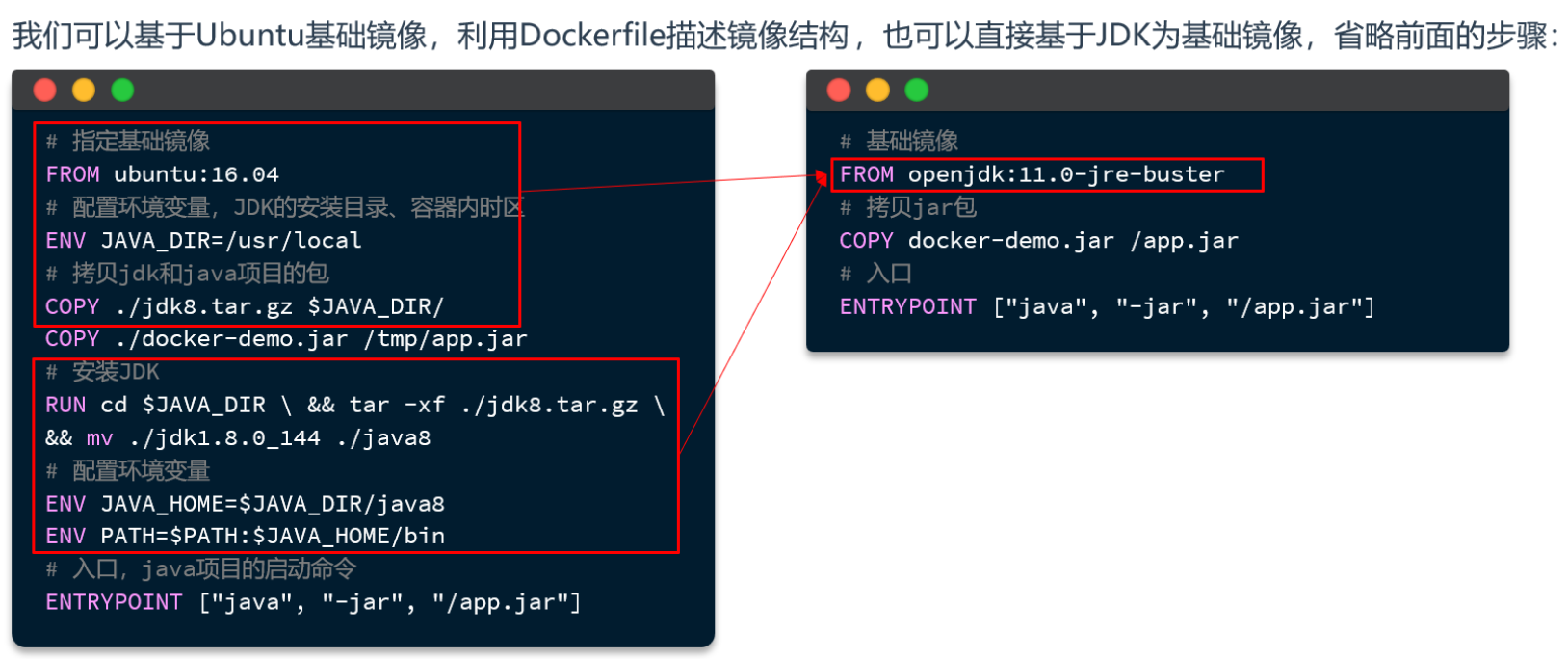
# 基础镜像FROM openjdk:11.0-jre-buster# 设定时区ENV TZ=Asia/ShanghaiRUN ln -snf /usr/share/zoneinfo/$TZ /etc/localtime && echo $TZ > /etc/timezone# 拷贝jar包COPY docker-demo.jar /app.jar# 入口ENTRYPOINT ["java", "-jar", "/app.jar"]构建镜像
命令
# 进入镜像目录cd /root/demo# 开始构建docker build -t docker-demo:1.0 .命令说明:
docker build: 就是构建一个docker镜像-t docker-demo:1.0:-t参数是指定镜像的名称(repository和tag).: 最后的点是指构建时Dockerfile所在路径,由于我们进入了demo目录,所以指定的是.代表当前目录,也可以直接指定Dockerfile目录:
# 直接指定Dockerfile目录docker build -t docker-demo:1.0 /root/demoJava部署示例
上传我们写好的Dockerfile和jar包
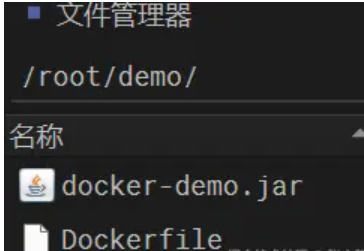
# 基础镜像FROM openjdk:11.0-jre-buster# 设定时区ENV TZ=Asia/ShanghaiRUN ln -snf /usr/share/zoneinfo/$TZ /etc/localtime && echo $TZ > /etc/timezone# 拷贝jar包COPY docker-demo.jar /app.jar# 入口ENTRYPOINT ["java", "-jar", "/app.jar"]执行命令
[root@localhost demo]# docker build -t docker-demo:1.0 .
[+] Building 35.5s (8/8) FINISHED docker:default => [internal] load build definition from Dockerfile 0.0s => => transferring dockerfile: 359B 0.0s => [internal] load metadata for docker.io/library/openjdk:11.0-jre-buster 9.7s => [internal] load .dockerignore 0.0s => => transferring context: 2B 0.0s => [1/3] FROM docker.io/library/openjdk:11.0-jre-buster@sha256:569ba9252ddd693a29d39e81b3123481f308e 23.4s => => resolve docker.io/library/openjdk:11.0-jre-buster@sha256:569ba9252ddd693a29d39e81b3123481f308eb 0.0s => => sha256:4fe4e1c58b4af82939a918665dd1e7b5b636dd73c710b4bccb530edbb15470d2 7.86MB / 7.86MB 16.1s.........
root@localhost demo]# docker images
REPOSITORY TAG IMAGE ID CREATED SIZEdocker-demo 1.0 678e0af7095e 32 seconds ago 315MB
[root@localhost demo]# docker run -d --name dockerDemo -p 8080:8080 docker-demo:1.0
364781fb488c583e3d2e59daaf7546a1975338851b29207d952d447f07634982[root@localhost demo]# dpsCONTAINER ID IMAGE PORTS STATUS NAMES7e90d418321d docker-demo:1.0 0.0.0.0:8080->8080/tcp, :::8080->8080/tcp Up 3 seconds dockerDemo[root@localhost demo]# curl localhost:8080/hello/count<h5>欢迎访问商城, 这是您第1次访问<h5>[root@localhost demo]#
[root@localhost demo]# docker logs dockerDemo
. ____ _ __ _ _ /\\ / ___'_ __ _ _(_)_ __ __ _ \ \ \ \( ( )\___ | '_ | '_| | '_ \/ _` | \ \ \ \ \\/ ___)| |_)| | | | | || (_| | ) ) ) ) ' |____| .__|_| |_|_| |_\__, | / / / / =========|_|==============|___/=/_/_/_/ :: Spring Boot :: (v2.7.12)
21:28:56 INFO 1 --- [ main] com.itheima.mp.MpDemoApplication : Starting MpDemoApplication v0.0.1-SNAPSHOT using Java 11.0.16 on 7e90d418321d with PID 1 (/app.jar started by root in /)21:28:56 DEBUG 1 --- [ main] com.itheima.mp.MpDemoApplication : Running with Spring Boot v2.7.12, Spring v5.3.2721:28:56 INFO 1 --- [ main] com.itheima.mp.MpDemoApplication : No active profile set, falling back to 1 default profile: "default"21:28:58 INFO 1 --- [ main] o.s.b.w.embedded.tomcat.TomcatWebServer : Tomcat initialized with port(s): 8080 (http)21:28:58 INFO 1 --- [ main] o.apache.catalina.core.StandardService : Starting service [Tomcat]21:28:58 INFO 1 --- [ main] org.apache.catalina.core.StandardEngine : Starting Servlet engine: [Apache Tomcat/9.0.75]21:28:58 INFO 1 --- [ main] o.a.c.c.C.[Tomcat].[localhost].[/] : Initializing Spring embedded WebApplicationContext21:28:58 INFO 1 --- [ main] w.s.c.ServletWebServerApplicationContext : Root WebApplicationContext: initialization completed in 2075 ms21:28:59 INFO 1 --- [ main] o.s.b.w.embedded.tomcat.TomcatWebServer : Tomcat started on port(s): 8080 (http) with context path ''21:28:59 INFO 1 --- [ main] com.itheima.mp.MpDemoApplication : Started MpDemoApplication in 4.308 seconds (JVM running for 4.953)21:29:03 INFO 1 --- [nio-8080-exec-1] o.a.c.c.C.[Tomcat].[localhost].[/] : Initializing Spring DispatcherServlet 'dispatcherServlet'21:29:03 INFO 1 --- [nio-8080-exec-1] o.s.web.servlet.DispatcherServlet : Initializing Servlet 'dispatcherServlet'21:29:03 INFO 1 --- [nio-8080-exec-1] o.s.web.servlet.DispatcherServlet : Completed initialization in 1 ms[root@localhost demo]#总结
镜像的结构是怎样的?
- 镜像中包含了应用程序所需要的运行环境、函数库、配置、以及应用本身等各种文件,这些文件分层打包而成,
Dockerfile是做什么的?
- Dockerfile就是利用固定的指令来描述镜像的结构和构建过程,这样Docker才可以依次来构建镜像
构建镜像的命令是什么?
- docker build -t 镜像名 [Dockerfile目录]
容器网络互联
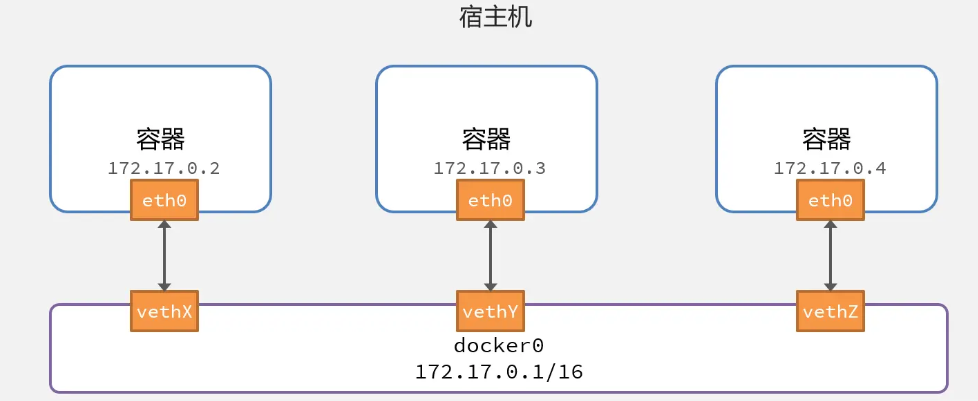
刚刚我们创建了一个Java项目的容器,而Java项目往往需要访问其它各种中间件,例如MySQL、Redis等。现在,我们的容器之间能否互相访问呢?我们来测试一下
首先,我们查看下Nginx容器的详细信息,重点关注其中的网络IP地址:
docker inspect nginx
"Networks": { "bridge": { "IPAMConfig": null, "Links": null, "Aliases": null, "MacAddress": "02:42:ac:11:00:04", "NetworkID": "8bbc5fd1fe07fc2539250796feede9bb5c617c28b0f64521e9744b1ffb5cd8ea", "EndpointID": "4e20a441965ddedc5264bf9296546342448c4aeb965324eedff362293fa6c809", "Gateway": "172.17.0.1", "IPAddress": "172.17.0.4", "IPPrefixLen": 16, "IPv6Gateway": "", "GlobalIPv6Address": "", "GlobalIPv6PrefixLen": 0, "DriverOpts": null, "DNSNames": null } }
[root@localhost ~]# docker exec -it dockerDemo bash
root@7e90d418321d:/# ping 172.17.0.4PING 172.17.0.4 (172.17.0.4) 56(84) bytes of data.64 bytes from 172.17.0.4: icmp_seq=1 ttl=64 time=0.286 ms64 bytes from 172.17.0.4: icmp_seq=2 ttl=64 time=0.085 ms64 bytes from 172.17.0.4: icmp_seq=3 ttl=64 time=0.092 ms64 bytes from 172.17.0.4: icmp_seq=4 ttl=64 time=0.087 ms发现可以互联,没有问题。
但是,容器的网络IP其实是一个虚拟的IP,其值并不固定与某一个容器绑定,如果我们在开发时写死某个IP,而在部署时很可能MySQL容器的IP会发生变化,连接会失败。
所以,我们必须借助于docker的网络功能来解决这个问题,官方文档:https://docs.docker.com/engine/reference/commandline/network/
常见命令有:
| 命令 | 说明 |
|---|---|
docker network create | 创建一个网络 |
docker network ls | 查看所有网络 |
docker network rm | 删除指定网络 |
docker network prune | 清除未使用的网络 |
docker network connect | 使指定容器连接加入某网络 |
docker network disconnect | 使指定容器连接离开某网络 |
docker network inspect | 查看网络详细信息 |
自定义网络
# 1.首先通过命令创建一个网络docker network create customizeNetwork
# 2.然后查看网络docker network ls# 结果:NETWORK ID NAME DRIVER SCOPE639bc44d0a87 bridge bridge local403f16ec62a2 customizeNetwork bridge local0dc0f72a0fbb host host localcd8d3e8df47b none null local# 其中,除了customizeNetwork以外,其它都是默认的网络
# 3.让dockerDemo和mysql都加入该网络,注意,在加入网络时可以通过--alias给容器起别名# 这样该网络内的其它容器可以用别名互相访问!# 3.1.mysql容器,指定别名为db,另外每一个容器都有一个别名是容器名docker network connect customizeNetwork mysql --alias db# 3.2.dockerDemo容器,也就是我们的java项目docker network connect customizeNetwork dockerDemo
# 4.进入dockerDemo容器,尝试利用别名访问db# 4.1.进入容器docker exec -it dockerDemo bash# 4.2.用db别名访问ping db# 结果PING db (172.18.0.2) 56(84) bytes of data.64 bytes from mysql.hmall (172.18.0.2): icmp_seq=1 ttl=64 time=0.070 ms64 bytes from mysql.hmall (172.18.0.2): icmp_seq=2 ttl=64 time=0.056 ms# 4.3.用容器名访问ping mysql# 结果:PING mysql (172.18.0.2) 56(84) bytes of data.64 bytes from mysql.hmall (172.18.0.2): icmp_seq=1 ttl=64 time=0.044 ms64 bytes from mysql.hmall (172.18.0.2): icmp_seq=2 ttl=64 time=0.054 ms现在无需记住IP地址也可以实现容器互联了。
总结:
- 在自定义网络中,可以给容器起多个别名,默认的别名是容器名本身
- 在同一个自定义网络中的容器,可以通过别名互相访问
部署项目
上传我们的jar包和Dockerfile
docker build -t 项目名:版本 .网络
docker network create xxx-network
docker network connect xxx-network mysql --alias db
docker network connect xxxx-network nginxMysql
# 拉取最新版本docker pull mysql
# 拉取指定版本(推荐)docker pull mysql:8.0.35docker pull mysql:5.7.44
# 查看已下载的镜像docker images | grep mysql创建项目目录结构
# 创建MySQL项目目录mkdir -p /opt/mysql-docker/{data,conf,logs,init}cd /opt/mysql-docker
# 目录结构说明tree/opt/mysql-docker/├── data/ # MySQL数据文件├── conf/ # MySQL配置文件├── logs/ # MySQL日志文件└── init/ # 初始化SQL脚本创建自定义配置文件my.cnf
cnf文件:
[client]default_character_set=utf8mb4[mysql]default_character_set=utf8mb4[mysqld]character_set_server=utf8mb4collation_server=utf8mb4_unicode_ciinit_connect='SET NAMES utf8mb4'创建初始化脚本
你的xxx.sql,sql文件
运行完整配置的MySQL容器
docker run -d \ --name mysql \ -p 3306:3306 \ -e TZ=Asia/Shanghai \ -e MYSQL_ROOT_PASSWORD=123 \ -v ./mysql/data:/var/lib/mysql \ -v ./mysql/conf:/etc/mysql/conf.d \ -v ./mysql/init:/docker-entrypoint-initdb.d \ -v ./mysql/logs:/var/log/mysql \ --network hmall-network \ --restart always \ mysql:latest
# 参数详解:# -e MYSQL_ROOT_PASSWORD: root密码# -v: 数据卷挂载# 你的xxx.sql文件放在 mysql/init下# my.cnf文件放在 mysql/conf下验证MySQL运行
# 查看容器状态docker ps | grep mysql
# 查看容器日志docker logs my-mysql
# 进入MySQL容器docker exec -it my-mysql bash
# 在容器内连接MySQLmysql -u root -p# 输入密码:123456
# 测试SQL命令SHOW DATABASES;SELECT VERSION();EXIT;备份及迁移
查看当前环境
# 查看当前MySQL容器信息docker ps | grep mysqldocker inspect mysql | grep Image
# 查看当前MySQL版本docker exec -it mysql mysql -u root -p -e "SELECT VERSION();"
# 查看数据挂载情况docker inspect mysql | grep -A 10 "Mounts"检查新镜像版本
# 查看可用的MySQL版本docker search mysqldocker hub search mysql
# 拉取目标版本镜像(先不要删除旧的)docker pull mysql:8.0.36 # 举例:升级到新版本🛡️ 数据备份
使用mysqldump备份
# 创建备份目录mkdir -p /backup/mysql/$(date +%Y%m%d)cd /backup/mysql/$(date +%Y%m%d)
# 备份所有数据库docker exec mysql mysqldump -u root -p123 --all-databases --routines --triggers > all_databases_backup.sql
# 备份指定数据库(推荐分别备份)docker exec mysql mysqldump -u root -p123 --databases your_db1 your_db2 > databases_backup.sql
# 验证备份文件ls -la *.sqlhead -n 20 all_databases_backup.sql删除旧容器(保留数据)
# 只删除容器,不删除挂载的数据docker rm mysql
# 确认数据目录依然存在ls -la /opt/mysql-docker/data/使用新镜像创建容器
# 使用新镜像运行容器(使用相同的数据挂载)docker run -d \ --name mysql \ -p 3306:3306 \ -e TZ=Asia/Shanghai \ -e MYSQL_ROOT_PASSWORD=123 \ -v /opt/mysql-docker/data:/var/lib/mysql \ -v /opt/mysql-docker/conf:/etc/mysql/conf.d \ -v /opt/mysql-docker/init:/docker-entrypoint-initdb.d \ -v /opt/mysql-docker/logs:/var/log/mysql \ --restart always \ mysql:8.0.36 # 新的镜像版本验证和测试
# 查看容器状态docker ps | grep mysql
# 查看启动日志docker logs mysql
# 连接MySQL验证docker exec -it mysql mysql -u root -p123 -e "SELECT VERSION();"
# 验证数据完整性docker exec -it mysql mysql -u root -p123 -e "SHOW DATABASES;"docker exec -it mysql mysql -u root -p123 -e "USE your_database; SHOW TABLES;"
# 测试应用连接# 启动你的应用,测试数据库连接和功能Nginx
创建项目目录
mkdir -p /root/nginx/{conf,conf.d,html,logs,ssl}cd /root/nginx
# 查看目录结构tree/root/nginx/├── conf/ # 主配置目录├── conf.d/ # 站点配置目录├── html/ # 网站文件目录├── logs/ # 日志目录└── ssl/ # SSL证书目录主配置文件
# 创建主配置文件cat > /root/nginx/conf/nginx.conf << 'EOF'user nginx;worker_processes auto;error_log /var/log/nginx/error.log warn;pid /var/run/nginx.pid;
events { worker_connections 1024;}
http { include /etc/nginx/mime.types; default_type application/octet-stream;
log_format main '$remote_addr - $remote_user [$time_local] "$request" ' '$status $body_bytes_sent "$http_referer" ' '"$http_user_agent" "$http_x_forwarded_for"';
access_log /var/log/nginx/access.log main;
sendfile on; keepalive_timeout 65;
# 重要:包含conf.d目录下的所有配置文件 include /etc/nginx/conf.d/*.conf;}EOF站点配置文件
# 创建默认站点配置cat > /root/nginx/conf.d/default.conf << 'EOF'server { listen 80; server_name localhost;
root /usr/share/nginx/html; index index.html index.htm;
access_log /var/log/nginx/access.log main; error_log /var/log/nginx/error.log;
location / { try_files $uri $uri/ /index.html; }
# API代理 location /api/ { proxy_pass http://backend:8080/; proxy_set_header Host $host; proxy_set_header X-Real-IP $remote_addr; proxy_set_header X-Forwarded-For $proxy_add_x_forwarded_for; proxy_set_header X-Forwarded-Proto $scheme; }}EOFdocker run -d \ --name nginx \ -p 80:80 \ -p 443:443 \ -v /root/nginx/conf.d/:/etc/nginx/conf.d \ -v /root/nginx/conf/nginx.conf:/etc/nginx/conf/nginx.conf \ -v /root/nginx/ssl:/etc/nginx/ssl \ -v /root/nginx/html:/usr/share/nginx/html \ -v /root/nginx/logs:/var/log/nginx \ --network xxx-network --restart always \ nginx
# 参数详解:# --name nginx: 容器名称# -p 80:80: HTTP端口映射# -p 443:443: HTTPS端口映射# -v: 挂载配置、网站文件、日志等# --restart always: 自动重启验证部署
# 查看容器状态docker ps | grep nginx
# 查看Nginx日志docker logs nginx
# 测试HTTP访问curl http://localhostcurl -I http://localhost
# 测试配置文件语法docker exec nginx nginx -t
# 重新加载配置(无需重启)docker exec nginx nginx -s reload前端两个项目,admin端,客户端部署示例:
docker run -d \ --name nginx \ -p 18080:18080 \ -p 18081:18081 \ -v /root/nginx/html:/usr/share/nginx/html \ -v /root/nginx/nginx.conf:/etc/nginx/nginx.conf \ --network hmall \ nginxs⚠️ 配置文件中,这里不要写死,用于容器之间互相通信;
该容器名称是指后端部署的项目,使用容器名称代替ip地址 (因为项目重启后网桥ip是会变的)
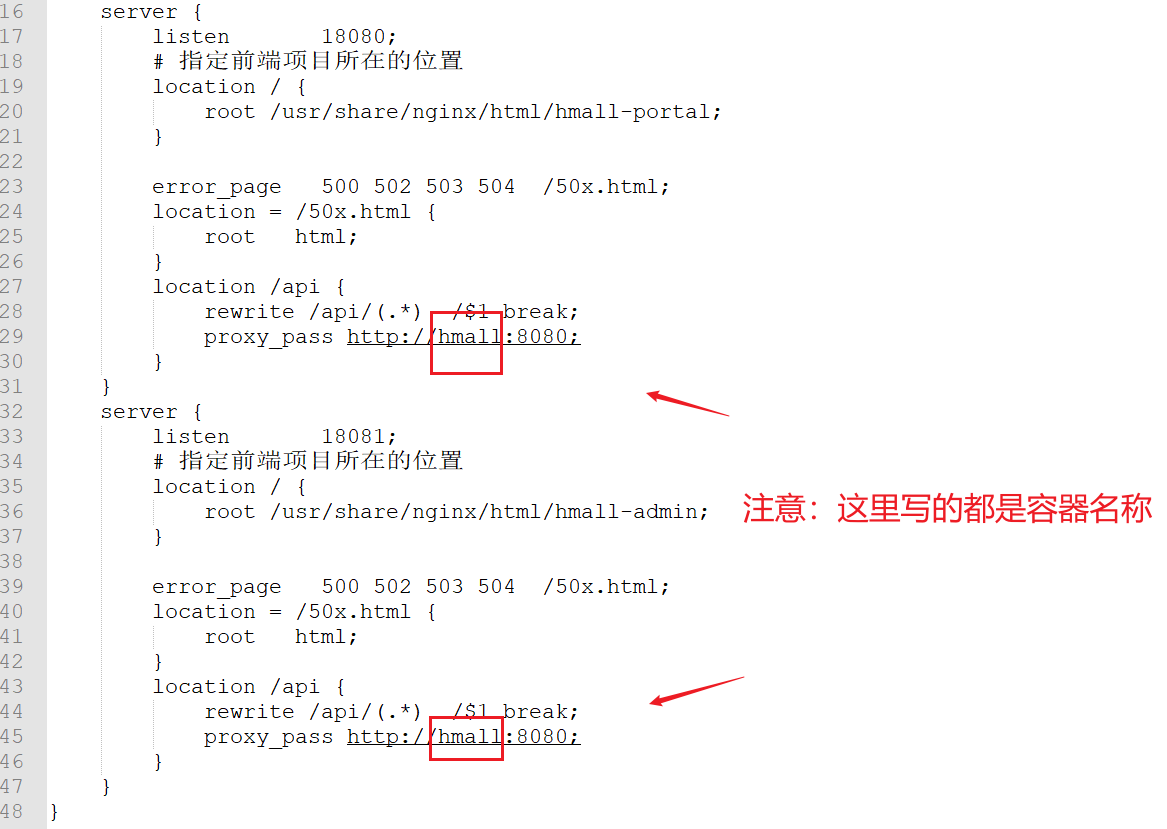
worker_processes 1;
events { worker_connections 1024;}
http { include mime.types; default_type application/json;
sendfile on;
keepalive_timeout 65;
server { listen 18080; # 指定前端项目所在的位置 location / { root /usr/share/nginx/html/hmall-portal; }
error_page 500 502 503 504 /50x.html; location = /50x.html { root html; } location /api { rewrite /api/(.*) /$1 break; proxy_pass http://hmall:8080; } } server { listen 18081; # 指定前端项目所在的位置 location / { root /usr/share/nginx/html/hmall-admin; }
error_page 500 502 503 504 /50x.html; location = /50x.html { root html; } location /api { rewrite /api/(.*) /$1 break; proxy_pass http://hmall:8080; } }}Redis
创建项目目录
# 创建Redis项目目录mkdir -p /opt/redis-docker/{conf,data,logs}cd /opt/redis-docker
# 目录结构说明tree/opt/redis-docker/├── conf/ # 配置文件目录├── data/ # 数据持久化目录└── logs/ # 日志文件目录创建Redis配置文件
# 创建Redis配置文件cat > /opt/redis-docker/conf/redis.conf << 'EOF'# ==================== 基础配置 ====================# 绑定地址(0.0.0.0允许所有IP访问)bind 0.0.0.0
# 端口号port 6379
# 超时设置(0表示不超时)timeout 0
# TCP keepalivetcp-keepalive 300
# ==================== 安全配置 ====================# 设置密码(生产环境必须设置)requirepass your_redis_password_123
# 禁用危险命令rename-command FLUSHDB ""rename-command FLUSHALL ""rename-command DEBUG ""rename-command CONFIG "CONFIG_d83jf93jf"
# ==================== 持久化配置 ====================# RDB持久化配置save 900 1 # 900秒内至少1个key变化时保存save 300 10 # 300秒内至少10个key变化时保存save 60 10000 # 60秒内至少10000个key变化时保存
# RDB文件名和位置dbfilename dump.rdbdir /data
# 压缩RDB文件rdbcompression yes
# 校验RDB文件rdbchecksum yes
# AOF持久化配置appendonly yesappendfilename "appendonly.aof"appendfsync everysec # 每秒同步一次
# AOF重写配置auto-aof-rewrite-percentage 100auto-aof-rewrite-min-size 64mb
# ==================== 内存配置 ====================# 最大内存限制(根据服务器内存调整)maxmemory 1gb
# 内存溢出策略maxmemory-policy allkeys-lru
# ==================== 日志配置 ====================# 日志级别:debug, verbose, notice, warningloglevel notice
# 日志文件(空表示输出到stdout)logfile /var/log/redis/redis-server.log
# ==================== 性能优化 ====================# 数据库数量databases 16
# 客户端连接数maxclients 10000
# TCP缓冲区tcp-backlog 511
# 惰性删除lazyfree-lazy-eviction yeslazyfree-lazy-expire yeslazyfree-lazy-server-del yes
# ==================== 慢查询日志 ====================# 慢查询阈值(微秒)slowlog-log-slower-than 10000
# 慢查询日志长度slowlog-max-len 128EOF运行Redis容器
docker run -d \ --name redis-server \ -p 6379:6379 \ -v /opt/redis-docker/conf/redis.conf:/etc/redis/redis.conf \ # 挂载配置文件 -v /opt/redis-docker/data:/data \ -v /opt/redis-docker/logs:/var/log/redis \ --restart always \ redis:7.2-alpine \ # ← 使用这个镜像 redis-server /etc/redis/redis.conf # ← 执行这个命令
# 流程说明:# 1. Docker拉取 redis:7.2-alpine 镜像# 2. 创建容器,挂载本地配置文件到容器的 /etc/redis/redis.conf# 3. 容器启动时执行命令:redis-server /etc/redis/redis.conf# 4. Redis读取配置文件,发现 requirepass 设置,启用密码认证验证Redis部署
# 查看容器状态docker ps | grep redis
# 查看Redis日志docker logs redis-server
# 连接Redis(带密码)docker exec -it redis-server redis-cli -a your_redis_password_123
# 或者不进入容器直接执行命令docker exec redis-server redis-cli -a your_redis_password_123 pingdocker exec redis-server redis-cli -a your_redis_password_123 info🧪 Redis功能测试
# 进入Redis CLIdocker exec -it redis-server redis-cli -a your_redis_password_123
# 测试基础操作127.0.0.1:6379> pingPONG
# 字符串操作127.0.0.1:6379> set name "张三"OK127.0.0.1:6379> get name"张三"
# 哈希操作127.0.0.1:6379> hset user:1 name "李四" age 25(integer) 2127.0.0.1:6379> hgetall user:11) "name"2) "李四"3) "age"4) "25"
# 查看数据库信息127.0.0.1:6379> info127.0.0.1:6379> dbsize
# 退出127.0.0.1:6379> exit🔧 常用管理命令
# 查看Redis容器状态docker ps | grep redisdocker stats redis-server
# 查看Redis日志docker logs redis-serverdocker logs -f redis-server --tail 100
# 重启Redis容器docker restart redis-server
# 停止/启动Redis容器docker stop redis-serverdocker start redis-server
# 进入Redis容器docker exec -it redis-server redis-cli -a your_redis_password_123Redis命令
# 查看Redis信息docker exec redis-server redis-cli -a your_redis_password_123 infodocker exec redis-server redis-cli -a your_redis_password_123 info memorydocker exec redis-server redis-cli -a your_redis_password_123 info clients
# 查看配置docker exec redis-server redis-cli -a your_redis_password_123 config get "*"
# 重新加载配置docker exec redis-server redis-cli -a your_redis_password_123 config rewrite
# 查看慢查询docker exec redis-server redis-cli -a your_redis_password_123 slowlog get 10
# 清空数据库(小心使用)docker exec redis-server redis-cli -a your_redis_password_123 flushdbRabbitMQ
创建项目目录
# 创建RabbitMQ项目目录mkdir -p /opt/rabbitmq-docker/{data,logs,config,plugins}cd /opt/rabbitmq-docker
# 目录结构说明tree/opt/rabbitmq-docker/├── config/ # 配置文件目录├── data/ # 数据持久化目录├── logs/ # 日志文件目录└── plugins/ # 插件目录创建RabbitMQ配置文件
# 创建RabbitMQ配置文件cat > /opt/rabbitmq-docker/config/rabbitmq.conf << 'EOF'# ==================== 基础配置 ====================# 监听地址(0.0.0.0允许所有IP访问)listeners.tcp.default = 5672
# 日志级别:debug, info, warning, error, critical, nonelog.console.level = infolog.file.level = info
# ==================== 管理界面配置 ====================# 启用管理插件management.tcp.port = 15672management.tcp.ip = 0.0.0.0
# ==================== 用户和权限配置 ====================# 禁用guest用户远程访问(安全考虑)loopback_users.guest = false
# ==================== 内存和磁盘配置 ====================# 内存高水位阈值(当内存使用超过此值时会阻塞生产者)vm_memory_high_watermark.relative = 0.6
# 磁盘空间低水位阈值disk_free_limit.relative = 2.0
# ==================== 集群配置 ====================# 集群节点类型(disc:磁盘节点,ram:内存节点)cluster_formation.peer_discovery_backend = rabbit_peer_discovery_classic_config
# ==================== 心跳配置 ====================# 客户端心跳间隔(秒)heartbeat = 60
# ==================== 队列配置 ====================# 默认队列类型default_queue_type = classic
# ==================== SSL/TLS配置(可选) ====================# 如果需要SSL,取消注释并配置证书路径# listeners.ssl.default = 5671# ssl_options.cacertfile = /etc/rabbitmq/certs/ca_certificate.pem# ssl_options.certfile = /etc/rabbitmq/certs/server_certificate.pem# ssl_options.keyfile = /etc/rabbitmq/certs/server_key.pemEOF创建用户初始化脚本
根据实际情况,修改配置文件
# 创建用户管理脚本cat > /opt/rabbitmq-docker/config/definitions.json << 'EOF'{ "users": [ { "name": "admin", "password": "your_admin_password_2024!", "tags": ["administrator"] }, { "name": "app_user", "password": "your_app_password_2024!", "tags": [""] } ], "vhosts": [ {"name": "/"}, {"name": "/dev"}, {"name": "/prod"} ], "permissions": [ { "user": "admin", "vhost": "/", "configure": ".*", "write": ".*", "read": ".*" }, { "user": "admin", "vhost": "/dev", "configure": ".*", "write": ".*", "read": ".*" }, { "user": "admin", "vhost": "/prod", "configure": ".*", "write": ".*", "read": ".*" }, { "user": "app_user", "vhost": "/dev", "configure": ".*", "write": ".*", "read": ".*" }, { "user": "app_user", "vhost": "/prod", "configure": ".*", "write": ".*", "read": ".*" } ], "policies": [], "queues": [], "exchanges": [], "bindings": []}EOF权限说明:
configure: 允许创建/删除队列和交换机write: 允许发送消息read: 允许接收消息.*表示完全权限
运行RabbitMQ容器
docker run -d \ --name rabbitmq-server \ --hostname rabbitmq-node1 \ -p 5672:5672 \ -p 15672:15672 \ -p 25672:25672 \ -e RABBITMQ_DEFAULT_USER=admin \ -e RABBITMQ_DEFAULT_PASS=your_admin_password_2024! \ -v /opt/rabbitmq-docker/data:/var/lib/rabbitmq \ -v /opt/rabbitmq-docker/logs:/var/log/rabbitmq \ -v /opt/rabbitmq-docker/config/rabbitmq.conf:/etc/rabbitmq/rabbitmq.conf \ -v /opt/rabbitmq-docker/config/definitions.json:/etc/rabbitmq/definitions.json \ -v /opt/rabbitmq-docker/plugins:/plugins \ --restart always \ rabbitmq:3.12-management| 端口 | 名称 | 名称 | 谁使用 |
|---|---|---|---|
| 5672 | AMQP端口 | 应用程序连接RabbitMQ | 客户端应用(如SpringBoot应用) |
| 15672 | 管理界面端口 | Web管理控制台 | 管理员(浏览器访问) |
| 25672 | 集群通信端口 | RabbitMQ节点间通信 | RabbitMQ节点之间 |
—hostname的作用:
--hostname rabbitmq-node1设置了容器的主机名为rabbitmq-node1
为什么RabbitMQ需要设置主机名?
RabbitMQ的节点名称格式:rabbit@<hostname>
# 不设置hostname时(使用随机容器ID)节点名: rabbit@a1b2c3d4e5f6 # 每次重启都会变化
# 设置hostname为rabbitmq-node1时节点名: rabbit@rabbitmq-node1 # 固定且有意义- 数据持久化的一致性
# RabbitMQ在数据目录中会创建以节点名命名的文件夹 /var/lib/rabbitmq/mnesia/rabbit@rabbitmq-node1/
# 如果hostname变化,RabbitMQ会认为这是一个新节点 # 可能导致数据无法正确加载- 集群管理
# 在集群中,节点通过名称相互识别 rabbitmqctl cluster_status # 输出:[{nodes,[{disc,[rabbit@rabbitmq-node1,rabbit@rabbitmq-node2]}]}]- 监控和日志
# 日志中会显示节点名,便于问题定位 2024-01-01 10:00:00.123 [info] <0.123.0> accepting AMQP connection rabbit@rabbitmq-node1不设置hostname会怎样?
# 问题:# 1. 节点名会是 rabbit@随机容器ID# 2. 每次重启容器,节点名都会变化# 3. 可能导致数据持久化问题# 4. 监控和日志不易识别验证部署
# 查看容器状态docker ps | grep rabbitmq
# 查看RabbitMQ日志docker logs rabbitmq-server
# 查看RabbitMQ状态docker exec rabbitmq-server rabbitmqctl status
# 查看用户列表docker exec rabbitmq-server rabbitmqctl list_users
# 查看虚拟主机docker exec rabbitmq-server rabbitmqctl list_vhosts启用插件
docker exec -it rabbitmq-server rabbitmq-plugins enable rabbitmq_delayed_message_exchange
# 查看已启用的插件docker exec rabbitmq-server rabbitmq-plugins list🔧 常用管理命令
# 查看RabbitMQ容器状态docker ps | grep rabbitmqdocker stats rabbitmq-server
# 查看RabbitMQ日志docker logs rabbitmq-serverdocker logs -f rabbitmq-server --tail 100
# 重启RabbitMQ容器docker restart rabbitmq-server
# 停止/启动RabbitMQ容器docker stop rabbitmq-serverdocker start rabbitmq-server
# 进入RabbitMQ容器docker exec -it rabbitmq-server bash
# 查看集群状态docker exec rabbitmq-server rabbitmqctl cluster_statusMinio
有的最新版本功能不全,需注意
docker pull minio/minio:RELEASE.2025-04-22T22-12-26Z🐳 Docker安装MinIO详细步骤
创建项目目录
# 创建MinIO项目目录mkdir -p /opt/minio-docker/{data,config,certs}cd /opt/minio-docker
# 目录结构说明tree/opt/minio-docker/├── config/ # 配置文件目录├── data/ # 数据存储目录└── certs/ # SSL证书目录(可选)创建环境配置文件
💡 记得显示隐藏目录
# 创建环境变量配置文件cat > /opt/minio-docker/.env << 'EOF'# ==================== MinIO基础配置 ====================# 管理员用户名(不能是admin/minioadmin,建议用复杂用户名)MINIO_ROOT_USER=xxxxxx
# 管理员密码(至少8位)MINIO_ROOT_PASSWORD=MySecurePassword2024!
# ==================== 域名和地址配置 ====================# MinIO服务器地址(生产环境建议配置域名)MINIO_SERVER_URL=http://localhost:9000
# MinIO控制台地址MINIO_BROWSER_REDIRECT_URL=http://localhost:9001
# ==================== 区域配置 ====================# 存储区域MINIO_REGION_NAME=us-east-1
# ==================== 安全配置 ====================# 启用严格的S3兼容性#MINIO_API_STRICT_S3_COMPAT=on
# 启用HTTPS重定向(如果使用SSL)# MINIO_BROWSER_REDIRECT=onEOF创建MinIO配置文件
# 创建MinIO配置文件cat > /opt/minio-docker/config/config.env << 'EOF'# ==================== 性能配置 ====================# 设置最大并发连接数MINIO_API_REQUESTS_MAX=10000
# 设置读写缓冲区大小MINIO_API_REQUESTS_DEADLINE=10s
# ==================== 日志配置 ====================# 日志级别:ERROR, WARN, INFO, DEBUGMINIO_LOG_LEVEL=INFO
# 启用控制台日志MINIO_LOG_CONSOLE=on
# ==================== 存储配置 ====================# 启用版本控制MINIO_VERSIONING=on
# 设置默认存储类#MINIO_STORAGE_CLASS_STANDARD=EC:2
# ==================== 监控配置 ====================# 启用Prometheus指标MINIO_PROMETHEUS_AUTH_TYPE=public
# ==================== 通知配置 ====================# Webhook通知端点(可选)# MINIO_NOTIFY_WEBHOOK_ENABLE=on# MINIO_NOTIFY_WEBHOOK_ENDPOINT=http://your-webhook-urlEOF运行MinIO容器
docker run -d \ --name minio-server \ --hostname minio-node1 \ -p 9000:9000 \ -p 9001:9001 \ --env-file /opt/minio-docker/.env \ --env-file /opt/minio-docker/config/config.env \ -v /opt/minio-docker/data:/data \ -v /opt/minio-docker/config:/etc/minio \ --restart always \ --health-cmd "curl -f http://localhost:9000/minio/health/live" \ --health-interval=30s \ --health-timeout=20s \ --health-retries=3 \ minio/minio server /data --console-address ":9001"minio/minio server /data --console-address ":9001" 详解
minio/minio# ↑ ↑# | └── 镜像名称# └────── 官方命名空间/组织名版本选择:
# 使用最新版本minio/minio:latest
# 使用特定版本(推荐生产环境)minio/minio:RELEASE.2024-01-18T22-51-28Z
# 使用我们示例中的方式(默认latest)minio/minioserver - MinIO启动模式
# 完整的MinIO命令格式minio <command> [arguments...]
# 主要命令:minio server # 启动对象存储服务器(我们使用的)minio gateway # 启动网关模式(已废弃)minio admin # 管理命令minio client # 客户端命令/data - 数据存储路径
minio server /data# └──── 告诉MinIO在容器内的/data目录存储数据数据存储层次:
# 在容器内部/data/├── .minio.sys/ # MinIO系统文件│ ├── buckets/ # 存储桶元数据│ ├── config/ # 配置信息│ └── users/ # 用户信息├── bucket1/ # 用户创建的存储桶1│ ├── file1.jpg│ └── file2.pdf└── bucket2/ # 用户创建的存储桶2 └── document.docx与Docker挂载的关系:
# 我们的Docker命令中-v /opt/minio-docker/data:/data# ↑ ↑# 宿主机路径 容器内路径
# 实际效果:# 容器内的 /data 目录 = 宿主机的 /opt/minio-docker/data 目录# MinIO在容器内写入 /data/bucket1/file.jpg# 实际保存在宿主机 /opt/minio-docker/data/bucket1/file.jpg--console-address ":9001" - 控制台地址配置
为什么需要指定控制台地址?
不指定会怎样:
# ❌ 不指定控制台地址minio server /data
# 问题:# 1. 控制台可能使用随机端口# 2. 或者与API端口冲突# 3. 外部无法访问管理界面📄 —env-file 环境变量文件的作用
两个环境变量文件的用途:
--env-file /opt/minio-docker/.env \ # 基础配置文件--env-file /opt/minio-docker/config/config.env \ # 高级配置文件.env - 基础配置文件、存储敏感信息(用户名、密码)、存储基础连接信息
config.env - 高级配置文件、存储性能调优参数 (运维人员可以单独调整性能参数,不用接触密码)
实际使用场景:
# 开发环境--env-file .env.dev \--env-file config.dev.env
# 生产环境--env-file .env.prod \ # 不同的密码和地址--env-file config.prod.env # 不同的性能参数🏥 健康检查参数详解
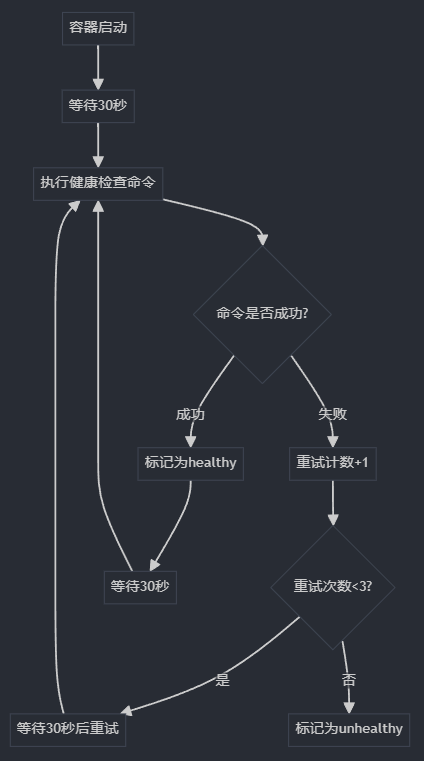
--health-cmd "curl -f http://localhost:9000/minio/health/live" \--health-interval=30s \--health-timeout=20s \--health-retries=3 \各参数详细说明:
| 参数 | 含义 | 作用 |
|---|---|---|
| —health-cmd | 健康检查命令 | Docker定期执行此命令检查容器是否健康 |
| —health-interval | 检查间隔 | 每30秒执行一次健康检查 |
| —health-timeout | 超时时间 | 如果命令20秒内没响应,视为失败 |
| —health-retries | 重试次数 | 连续3次失败后,标记容器为unhealthy |
健康检查的工作流程:
查看健康检查状态:
curl -f http://localhost:9000/minio/health/live- 返回200: 表示MinIO服务正常运行
- 返回非200: 表示MinIO服务异常
| 参数 | 核心作用 | 不设置的后果 |
|---|---|---|
| —hostname | 为MinIO节点提供固定、有意义的标识 | 节点名随机变化,集群管理困难,数据可能无法正确加载 |
| —env-file | 分离敏感配置和功能配置,便于管理 | 配置混乱,安全性差,维护困难 |
| —health-* | 提供自动化的容器健康监控 | 无法及时发现服务异常,故障排查困难 |
验证部署
# 查看容器状态docker ps | grep minio
# 查看MinIO日志docker logs minio-server
# 健康检查docker exec minio-server curl -f http://localhost:9000/minio/health/live
# 查看MinIO版本和状态docker exec minio-server minio --versionJava
docker run -d --name hm -p 8080:8080 --network xxx-network hmallDockerCompose
Docker Compose就可以帮助我们实现多个相互关联的Docker容器的快速部署。它允许用户通过一个单独的 docker-compose.yml 模板文件(YAML 格式)来定义一组相关联的应用容器。
对比如下:
| docker run 参数 | docker compose 指令 | 说明 |
|---|---|---|
| —name | container_name | 容器名称 |
| -p | ports | 端口映射 |
| -e | environment | 环境变量 |
| -v | volumes | 数据卷配置 |
| —network | networks | 网络 |
hmall: build: context: . dockerfile: Dockerfile构建Java项目,意为在当前目录下的Dockerfile,进行构建
services: mysql: image: mysql container_name: mysql ports: - "3306:3306" environment: TZ: Asia/Shanghai MYSQL_ROOT_PASSWORD: 123 volumes: - "./mysql/conf:/etc/mysql/conf.d" - "./mysql/data:/var/lib/mysql" - "./mysql/init:/docker-entrypoint-initdb.d" networks: - hmall-network hmall: build: context: . dockerfile: Dockerfile container_name: hmall ports: - "8080:8080" networks: - hmall-network depends_on: - mysql nginx: image: nginx container_name: nginx ports: - "18080:18080" - "18081:18081" volumes: - "./nginx/nginx.conf:/etc/nginx/nginx.conf" - "./nginx/html:/usr/share/nginx/html" depends_on: - hmall networks: - hmall-networknetworks: hmall-network: driver: bridge[root@localhost ~]# docker compose up -d
[+] Building 0.2s (8/8) FINISHED docker:default => [hmall internal] load build definition from Dockerfile 0.0s => => transferring dockerfile: 358B 0.0s => [hmall internal] load metadata for docker.io/library/openjdk:11.0-jre-buster 0.0s => [hmall internal] load .dockerignore 0.0s => => transferring context: 2B 0.0s => [hmall 1/3] FROM docker.io/library/openjdk:11.0-jre-buster 0.0s => [hmall internal] load build context 0.0s => => transferring context: 98B 0.0s => CACHED [hmall 2/3] RUN ln -snf /usr/share/zoneinfo/Asia/Shanghai /etc/localtime && echo Asia/Shanghai > 0.0s => CACHED [hmall 3/3] COPY hm-service.jar /app.jar 0.0s => [hmall] exporting to image 0.0s => => exporting layers 0.0s => => writing image sha256:164bc4806232609ccf993f792dd31f00c5af7c1d51734487f2dce67a334fe87b 0.0s => => naming to docker.io/library/root-hmall 0.0s[+] Running 4/4 ✔ Network root_hmall-network Created 0.2s ✔ Container mysql Started 0.8s ✔ Container hmall Started 1.3s ✔ Container nginx Started 2.0s[root@localhost ~]#启动成功后,就会在镜像中自动生成root-hmall的镜像
命令
docker compose [OPTIONS] [COMMAND]其中,OPTIONS和COMMAND都是可选参数,比较常见的有:
| 类型 | 参数或指令 | 说明 |
|---|---|---|
| Options | -f | 指定 compose 文件的路径和名称 |
-p | 指定项目名称。project 就是当前 compose 文件中设置的多个 service 的集合,是逻辑概念 | |
| Commands | up | 创建并启动所有 service 容器 |
down | 停止并移除所有容器、网络 | |
ps | 列出所有启动的容器 | |
logs | 查看指定容器的日志 | |
stop | 停止容器 | |
start | 启动容器 | |
restart | 重启容器 | |
top | 查看运行的进程 | |
exec | 在指定的运行中容器中执行命令 |
评论区
评论区加载中...
如果长时间无法显示,请尝试刷新页面。